
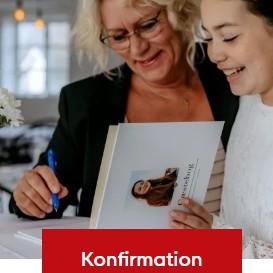
CEWE FOTOBOG
Skab glæde med personlige gaver – lær at lave en fotobog fyldt med dine bedste minder
Du er din egen tekst- og billedredaktør på din Cewe fotobog. Du arbejder på vores computere, og vi hjælper dig med at installere Cewe-programmet på din egen computer, så du kan arbejde hjemme.
Billederne du skal bruge, kan være fra en “sky”, din mobil, din egen computer eller billeder du har på papir.
Vi hjælper dig med at samle de billeder, du vil bruge og kopiere dem til en USB-nøgle, så du kan arbejde med dine billeder fra en hvilken som helst computer, der har Cewe-programmet installeret.
Du får også hjælp til at arbejde med rammer, dekorationer, tilhørende tekster, spændende design og spændende baggrunde.
Når din bog er færdig, hjælper vi dig med at bestille din fotobog hos Cewe.
Det er en fordel, at du før kurset har styr på dine billeder og kan bruge Stifinder til. 
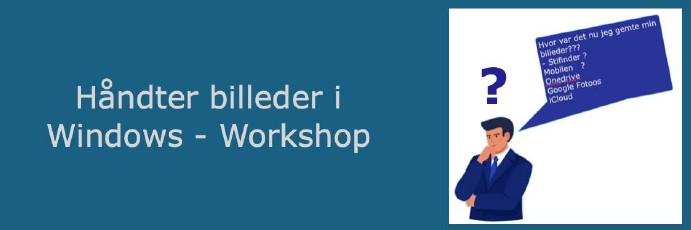
Håndter billeder i Windows Workshop
Få styr på dine billeder – lær at samle og synkronisere dem fra skyen, Mobilen og andre enheder, så du altid kan finde dem igen.
KOM OG FÅ LAVET DET DU IKKE NÅR DERHJEMME!!
Du lærer at finde rundt i mapperne i Stifinder. Og du lærer at oprette mapper, strukturere dine billeder og få orden!
Du lærer at hente billeder ned fra skyen – det kunne være iCloud, Google eller OneDrive.
Og du lærer at flytte og kopiere billeder derhen, hvor du synes, at de hører til. Og du lærer at kopiere billeder over på en USB-nøgle. Det kan du bruge som sikkerhedskopi eller hvis du vil samle nogle billeder til at lave en CeWe fotobog.
Dine forudsætninger: Ingen. Bortset fra lyst til at gå i gang.
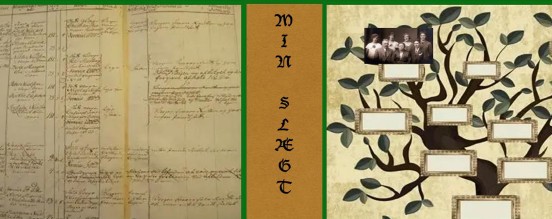
Find dine aner – Slægtsforskning
Nysgerrig på dine rødder/slægt? Lær at finde din slægt – på din egen PC eller en af vores computere
Slægtsforskning er blevet meget lettere med elektroniske hjælpemidler.
Vi undersøger arkiver, blandt andet Rigsarkivet. Vi søger i kirkebøger, og vi ser på, hvordan man kan bruge folketællinger til at finde de informationer, vi har brug for.
Vi snakker om hvordan dine informationer kan arkiveres.
Dine forudsætninger: Ingen. Bortset fra lyst til at gå i gang!
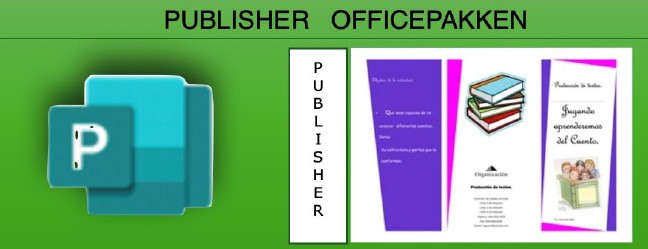
Publisher Officepakken
Design og producer dine egne tryksager. Det er nemt og sjovt med Publisher – selv for begyndere!
Publisher er et oplagt program til at fremstille f.eks. fødselsdagskort, julekort, invitationskort, bogmærker – så det ser professionelt ud.
På kurset gennemgås de centrale elementer i programmet, og du kan selv finde på de sjove ting undervejs og få hjælp til det ukendte hos kursets vejleder.
Dine forudsætninger: Kurset er for alle – begynder og øvet – men det er en god idé at have en USB-nøgle med.
PC-Grundkursus – Windows 11
Er du nybegynder, eller har du behov for at få genopfrisket brugen af din PC, så har Ældre Hjælper Ældre oprettet et kursus, så du bliver fortrolig med den daglige brug af din PC. Her lærer du det grundlæggende i en PC med Windows 11 styresystem.
Windows Skrivebord: Hvordan er det opbygget og hvordan kan man tilpasse skrivebordet til eget behov.
Det, vi gemmer på computeren: Dokumenter, billeder og det, vi henter ned fra internettet: Hvordan finder vi det?
Mail: Hvordan sender jeg en mail med en vedhæftet fil?
Kalenderen: Hvad kan jeg bruge den til?
Kontakter: Når det virker, er det let at ringe op eller sende mail til en kontaktperson.
Dine forudsætninger: Ingen. Du kan bruge vores PC på kurset. Du kan også medbringe din egen. Husk brugernavn, adgangskoder og evt. ledninger.
I dette Windows 11 kursus går vi lidt mere i dybden med de ting, vi arbejdede med i PC Grundkursus. Der bliver tid til at gøre tingene igen, så du når at føle dig mere fortrolig med maskinen.
Vi arbejder med:
Mail: Sortere indbakken og gemme mail i forskellige “skuffer” – overblik/orden.
Kalender: Aftaler og påmindelser.
Sikkerhed: Det gode tilbud! Er det sandt eller fup? Herunder Antivirus
Borger.dk: Vi lærer at navigere i det offentliges mange tilbud, bl.a. e-boks.
Kopiere/flytte tekster/billeder: En vigtigt ting at beherske. Det kan også bruges på din telefon
Og ikke mindst det, DU bringer på bane, som kan have interesse for os alle.
Og der bliver tid til at få hænderne på tastaturet.
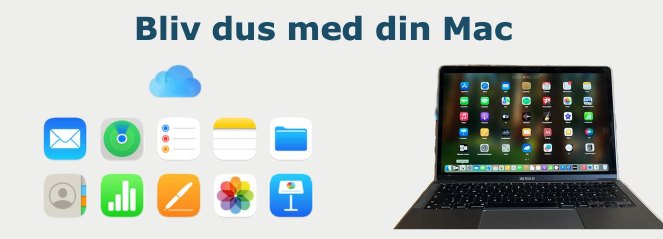
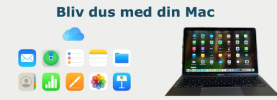
Er du ny Mac-bruger? Eller har du haft en Mac i nogen tid, men ikke brugt den, så kom og Bliv dus med din Mac – lær de
grundlæggende funktioner og få mere ud af din computer!
Du arbejder på din egen MacBook
Du kommer trin-for-trin gennem de vigtigste funktioner på en Mac.
Vi arbejder med skrivebordets opbygning, menulinjen og de forskellige apps nederst på skrivebordet
Vi indstiller din MacBook til dit behov i systemindstillinger herunder iCloud
Du får udvidet dit kendskab til effektivt at bruge Mail og Browseren Safari – herunder sikkerhed og informationsdeling
Vi opretter kontakter, kalender og andre centrale Apps
Dine forudsætninger: Ingen – men din MacBook skal helst være fra senest 2018. Husk Apple-id.
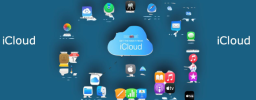
iCloud, iCloud – hvad er det egentlig? Få styr på, hvad iCloud er, og hvordan du bruger det i hverdagen!
iCloud er den tjeneste fra Apple, der gemmer dine fotos, arkiver, noter, adgangskoder og andre data i skyen på en sikker måde og automatisk holder dem opdateret på alle dine enheder.
Med iCloud er det let at dele fotos, dokumenter, noter m.m. med venner og familie. Du kan også sikkerhedskopiere din Macbook, iPhone eller iPad via iCloud.
Med iCloud kan du en gratis e-mailkonto samt 5 GB gratis lagringsplads
Kurset afvikles over to gange à 2 timer og 20 minutter inkl. pause.
Få mere ud af din iPhone/iPad – lær de grundlæggende funktioner og få mest muligt ud af din investering!
iPad 1 er for dig, der ikke er kommet i gang med at bruge din iPad eller iPhone, eller kun bruger den til få enkle opgaver. Trin-for-trin gennemgår vi de væsentligste funktioner på din iPad. Du vil blive fortrolig med at benytte Apps til: Telefon, sms-beskeder, kontaktpersoner, søge med Safari på internettet, tage billeder, sende og modtage e-mails.
Du lærer også at installere og benytte apps, der er et let at finde i hverdagen. F.eks. til MinSundhed, MitID og Min Læge. Vi tager om sikkerhed på nettet. Medbring dit Apple-ID.
iPad og iPhone – Niveau 2
Er du klar til at tage din iPad/iPhone til næste niveau? Byg videre på dit kendskab og få endnu mere ud af din enhed!
På kursus 2 vil du blive endnu bedre til at anvende iPad/iPhone.
Det grundlæggende vil blive repeteret.
Du vil blive fortrolig med de seneste opdateringer samt få kendskab til flere apps.
Du vil lære om iCloud – hvad er iCloud? – hvorfor bruge iCloud?
Du skal arbejde med Hjemskærm, organisering af skærm, Dock og Kontrolcenter og billedbehandling
Vi skal arbejde med nyttige indstillinger til de apps, du bruger jævnligt.
Vi skal arbejde med browseren Safari, som kan bruges til mange ting.
Medbring din Apple-ID.
iPad og iPhone – Niveau 3 – Workshop
Bliv næsten ekspert på din iPad/iPhone – lær at mestre alle funktionerne!
Vi starter med at finde ud af om din iPad/iPhone er opdateret.
Derefter gennemgår vi ændringerne på iPad’en efter de seneste opdateringer.
Efterfølgende arbejder vi med iCloud, så du bliver fortrolig med, hvad iCloud er, hvad du har gemt i skyen og hvad der ligger gemt på din iPad samt hvordan du synkronisere dine enheder.
Vi skal arbejde med billeder: redigere -slette – oprette album, sende.
Du skal arbejde med de fotos du har.
Du skal også lære at oprette dit eget kontor med Appen Arkiv
Når du ved hvor kan gemme din ting tager fat på skriveprogrammet Pages
og hvis vi når regnearket Numbers.
For at blive fortrolig med, hvad du har hørt og set, laver du små øvelser.
Få mest muligt ud af din Android – tablet eller smartphone – lær de skjulte funktioner og udvid dit kendskab!
Måske har en Sony, Samsung, Motorola eller OnePlus? Telefon eller tablet? Den kan mere end du tror.
Få gode ideer til at bruge alt det, som din telefon eller tablet kan På kurset arbejder vi med blandt andet:
Apps – installere og slette
Internet – e-boks – mail – kalender – billeder
Swipe på skærmen – der er rigtig mange muligheder
Dine forudsætninger: Ingen – bortset fra, at du har en telefon eller tablet med Android. Og at du har din ledning og adgangskode til din Google konto med.
HAR DU EN CHROMEBOOK – SÅ HR VI KURSET
Med en Chromebook får du adgang til en kontorpakke og lagerplads i skyen. Du kan bruge den til alle de gængse ting på nettet f.eks. bestille billetter og hotel, tid hos lægen osv. Du kan læse avis, gå i banken, surfe på nettet – alt det du plejer at gøre på nettet.
Kursus i Chromebook kan f.eks. omfatte at:
• logge ind med dit Google ID (du måske har et til din Android telefon)
• sortere dine mails (gemme eller slette) oprette mapper
• organisere drevet så det passer til dit behov
• oprette tekstdokumenter, regneark, præsentationer, videoer eller tegninger
• administrere dine fotos i app eller på photos.google.com
• finde og installere apps
Vigtigst af alt er, at vi arbejder med det du har brug for at vide
Hvad sker der med din digitale arv, når du ikke er her mere? Kend dine digitale spor.
Dette kursus handler om, hvordan du kan sikre dig, at dine efterladte får adgang til det digitale materiale, du efterlader dig, når du ikke er her mere. Og at de får adgang til at lukke af for det, som du synes skal forsvinde, når du går bort.
Kurset er en workshop, hvor indholdet i høj grad bestemmes af kursisternes ønsker. Vi gennemgår alle medier – computer, mobiltelefon og tablet.
Vi starter med at give dig et værktøj/et skema til at udfylde for at give dig et overblik over dine koder, som du skal udfylde
Kurset afsluttes med at lagre den digitale arv et sted, hvor dine efterladte nemt kan få adgang til.
Dette kursus varer 3 uger à 2 timer og 20 minutter inkl. pause.
Har du problemer med din computer, din SmartPhone og så videre, så er Ældre Hjælper Ældres team af hjælpere klar til at hjælpe dig.
Vi tilbyder individuel hjælp til bl.a.:
– Problemer med din Pc, iPad, tablet, telefon eller andet IT-udstyr
– virus problemer
– opsætning af din Pc, iPad, tablet eller telefon
– opgradering eller opdatering af dit udstyr
– at oprette eller ændre en mailadresse
– at løse et mindre Word, Excel, billedredigerings problemer
– at løse problemer med dine glemte adgangskoder
– at slette dine persondata på nettet
– at anvende selvbetjeningsløsninger
Der betales et mindre beløb for hjælpen. Små problemer, der hurtigt bliver løst, er gratis.
Den individuelle hjælp foregår hver torsdag fra 9:00 til 13:00 og foregår i Seniorhuset på første sal.
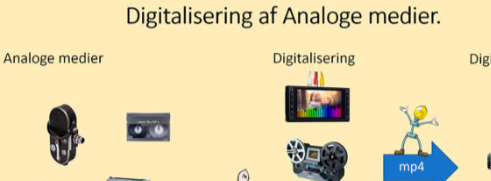
Ældre Hjælper Ældre har også et veludstyret multimedie værksted, hvor du kan få råd og vejledning samt hjælp til at overføre ”gamle” billeder, videoer og lyd fra analoge medier til digitale medier.
Du bliver dermed i stand til at anvende indholdet fra dine gamle analoge medier på en computer, smartphone eller dit smart TV.
- Der kan overføres fra:
– Papirfoto f.eks. fra dit fotoalbum (fra pasfoto til A4 størrelse)
– Dias og negativ/positiv film
– Smalfilm (8 mm og super 8 mm film)
– Video tapes – VHS, VHS-C, Video 8, Hi8, mini DV og DV
– Dine DVD’er så de kan afspilles uden et DVD drev
– Dine gamle LP’er eller CD’er samt kassettebånd og spolebånd - Der kan overføres til:
– USB drev, USB nøgle, SD kort, PC, DVD eller CD afhængig af datatypen
Med andre ord vil du dermed få mulighed for at have det hele tilgængeligt elektronisk og du undgår derved slid og forringelse af dine gamle analoge medier.